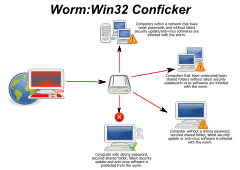
Tampilkan postingan dengan label Tips dan Trik. Tampilkan semua postingan

Tips SMS Menggunakan Yahoo! Messenger

SMS Menggunakan Yahoo Messenger - Image by Mendho - http://m3ndho.blogspot.comYupp.. Pada postingan kali ini masih seputar YM aka Yahoo! Messenger. Kalau pada artikel sebelumnya mengenai Tips Download Yahoo! Messenger, tapi pada artikel kali ini mengenai Tips SMS Menggunakan Yahoo! Messenger alias pake YM.

Yahoo! Messenger selain berfungsi sebagai media chatting, ternyata juga bisa berfungsi untuk mengirimkan SMS melalui fasilitas yang dimiliki oleh YM. Untuk mengirimkan sms tidak dikenakan biaya alias gratis tanpa perlu membayar biaya pengiriman per sms seperti kita melakukan sms melalui HP atau Telepon Seluler. Tetapi tidak juga gratis 100%, haha.. karena untuk menggunakan Yahoo! Messenger kita butuh biaya untuk melakukan koneksi internet. Hi..hi.. sama aja ya. Sama-sama bayar juga akhirnya.

Tetapi ini sangat bermanfaat, apabila kita sedang berada di Warnet ataupun di rumah ketika kita sedang terhubung dengan internet, karena kita bisa memanfaatkan fasilitas tersebut untuk mengirimkan SMS. Apalagi kalo kita lagi kepepet gak punya pulsa untuk membalas SMS dari teman kita yang isi smsnya mengharuskan kita untuk membalas sms tersebut. Nahh.. akhirnya jadi berguna juga kan tuh si YM.

Otre.. langsung aja, jalankan program YM, klo MeNDHo pake Yahoo Messenger 9.0 yang versi bahasa Indonesia. Klo di komputer yang sedang anda pakai belum terinstall YM. Silahkan download terlebih dahulu, nih linknya tinggal klik aja:

Download Yahoo! Messenger 9.0 (English)
Download Yahoo! Messenger 9.0 (Bahasa Indonesia)

Jika sudah download dan di install, silahkan jalankan program YM-nya, kemudian Sign In memakai ID Yahoo! Anda.

O.. iya berhubung Si Mbek memakai YM versi bahasa Indonesia, jadi contoh tampilan gambarnya pake YM versi Indonesia. Sebenarnya sama saja, cuma beda bahasa dan tulisannya saja.

OK.. Lanjut.. Setelah Sign In, kemudian klik Menu Tindakan, seperti gambar berikut.
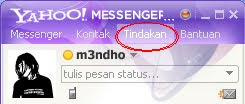
Menu Tindakan - Image by Mendho
Setelah itu akan muncul banyak pilihan menu, kemudian pilih menu Kirim Pesan SMS…

Menu Kirim Pesan SMS - Image by Mendho
Maka akan muncul kotak dialog, kemudian pilih menu Kontak Lainnya, seperti gambar berikut.
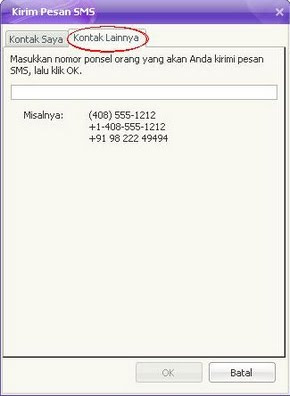
Menu Kontak Lainnya - Image by Mendho
Setelah itu, ketikkan nomor ponsel yang ingin kita kirimi pesan SMS. Untuk format nomor ponsel harus menggunakan kode +62.. Contohnya +62856123456789, lalu klik OK. Maka akan muncul kotak untuk menuliskan pesan SMS.

Kotak_Chatting - Image by Mendho
Ingat, jika dalam kotak tersebut muncul pesan seperti berikut ini.

+62856…. Akan menerima pesan Anda di ponsel…

Itu berarti kita bisa mengirim pesan SMS. Jika mendapatkan pesan seperti dibawah ini, maka kita tidak bisa mengirimkan SMS.

Yahoo! Messenger tidak dapat mengirim pesan SMS ke nomor ponsel ini..

Setelah selesai menuliskan pesan, kemudian pilih tombol Kirim atau tekan saja Enter. Maka pesan akan dikirimkan ke nomor ponsel tujuan. Coba saja dulu ke nomor ponsel kita, kalo berhasil baru kirim ke nomor ponsel yang kita tuju.

O.. iya nomor ponsel yang dituju, misalnya nomor ponsel teman kita, nah.. teman kita itu harus membalas pesan yang kita kirim ke nomor YM, minimal satu kali saja agar kita bisa mengirim pesan SMS lagi. Karena kita hanya dibatasi kalo gak salah tuh 3 kali pengiriman SMS oleh YM. Makanya kita harus menyuruh teman kita membalasnya ke nomor YM cukup sekali saja. Setelah itu bebas, teman kita mau membalasnya ke nomor YM atau ke nomor ponsel kita.

Itulah sedikit tips jika kita ingin mengirimkan SMS menggunakan YM aka Yahoo! Messenger. Lumayan bermanfaat bagi yang gak punya pulsa seperti Si Mbek ini.

OK.. semoga tips ini bermanfaat. Selamat mencoba !!


Baca Lanjutannya »»

Tips Download Yahoo! Messenger

Yahoo Messenger - Image by MendhoHadeww.. Dah lama gak posting cuy.. Sampe lupa kalo punya blog.. haha.. Bingung juga nih mo posting apa..!! Posting tips dulu aja deh..!! Otre.. Tipsnya kali ini mengenai cara download Yahoo! Messenger aka YM. Tahu kan YM, itu loh yang buat chatting, yang suka chattingan pasti tahu donk.. hehe..

Yupp.. Langsung aja deh..!! Misalnya kalo kita mau Download YM aka Yahoo! Messenger terbaru, biasanya kita downloadnya langsung dari situs Yahoo!, kalo gak dari situs atau website lain yang menyediakan fasilitas download gratis. Nah.. kalo kita men-download-nya dari situs lain biasanya kita tinggal download programnya kemudian kita tinggal install, beres deh.. cukup sekali download. Beda kalo kita download langsung dari situs resminya, kita download-nya 2 kali.

Pertama kita download program buat install YM-nya, kemudian program tersebut dijalankan, baru deh tuh si program download dan install YM-nya. Dan biasanya YM-nya sudah langsung terinstall di komputer yang kita pakai tanpa perlu menginstall lagi alias tanpa perlu menginstall dari setup program atau biasanya disebut master program. Ini berarti, komputer kita harus terhubung dengan internet alias cara install-nya tuh secara online. Nah.. Kalo komputer yang kita pakai buat install adalah komputer kita sendiri sih enak udah langsung terinstall di komputer sendiri. Coba kalo lagi di warnet, yang ada malah YM-nya terinstall-nya di komputer warnet. Udah gitu gak dapet master programnya lagi.. huffhhh.. Kecuali kalo kita download program YM-nya dari situs lain yang biasanya menyediakan setup program atau master programnya. Jadi komputer kita tidak perlu terhubung dengan internet alias install-nya tuh offline. Tinggal download dari warnet, trus bawa pulang, install di rumah. Tapi kalo kita ingin downloadnya langsung dari situs resminya, ini ada tipsnya. Selain kita dapet master programnya, kita juga bisa download versi sebelumnya atau versi yang terbaru langsung dari situs Yahoo! dengan mencari info mengenai versi-versi dari Yahoo! Messenger.
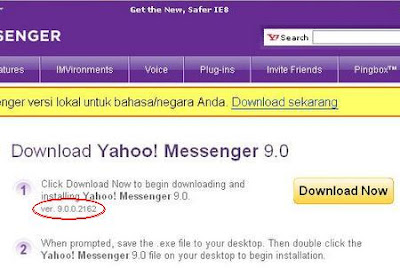
Pertama kita cari dulu informasi tentang Yahoo! Messenger versi yang terbaru. Kita bisa mencari infonya dengan searching di mbah Google. Atau langsung dari situs resminya di "messenger.yahoo.com/download" seperti gambar dibawah ini.

Download Yahoo Messenger - Image by Mendho
Dari gambar diatas terlihat bahwa Yahoo! Messenger 9.0 sudah versi yang ke 9.0.0.2162. Otre.. kita sudah dapat nih infonya. Selanjutnya kita tinggal menuju ke sasaran berikutnya.

Setelah kita dapat info mengenai versi YM terbaru, kita tinggal ketik saja alamat di address bar browser yang kita pakai dengan alamat url-nya berikut ini.

http://download.yimg.com/ycs/msg/dl/msgr9/us/ymsgr900_2162_us.exe

atau copy saja alamat tersebut trus paste di address bar. Lihat gambar dibawah ini.

Address Bar - Image by Mendho
Kemudian Enter atau klik tombol tanda panah seperti gambar berikut ini.

Address Bar - Image by Mendho
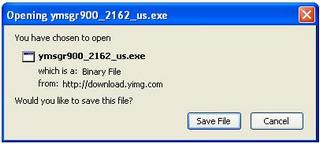
Selanjutnya akan muncul kotak pesan Save File seperti pada gambar dibawah ini. Trus, tinggal klik saja tombol Save File maka langsung men-download program Yahoo! Messenger.

Save File - Image by Mendho
Oh.. iya.. Untuk contoh tips diatas adalah contoh untuk Yahoo! Messenger 9.0 versi 9.0.0.2162. Jika menemukan YM dengan versi terbaru lainnya, silahkan tinggal ganti saja versinya dengan yang terbaru.

Ini misalnya loh.. Jika menemukan YM dengan versi, misalnya versi 9.0.0.2170. Nah.. tinggal ganti saja alamat berikut ini:

http://download.yimg.com/ycs/msg/dl/msgr9/us/ymsgr900_2162_us.exe

diganti menjadi:

http://download.yimg.com/ycs/msg/dl/msgr9/us/ymsgr900_2170_us.exe

Wokeyy.. gitu aja tips sederhana cara untuk Download Yahoo! Messenger jika ingin men-download versi terbaru YM langsung dari situs resminya. Selamat mencoba, semoga berhasil..!!


Baca Lanjutannya »»

Tips Ringan Mendeteksi Virus Via Flashdisk

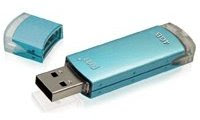
Flashdisk - Image by Mendho - http://m3ndho.blogspot.com

Yup.. berhubung dah lama gak ngisi postingan, karena minggu-minggu kemaren disibukkan manggung and perform dengan 2 band, maklum tukang nge'band di 2 band yang berbeda, jadinya blognya sampe gak ke'urus.. haha..

Nah.. kali ini Si Mbek akan ngasih tips ringan dulu aja, yaitu seputar deteksi virus via flashdisk. Mungkin tips ini dah jadul alias dah agak lama dan mungkin dah basi.. hehe.. Tapi tips ini memang manjur untuk deteksi virus, apalagi untuk deteksi virus-virus lokal, dijamin manjur deh..

Tau kan kalo flashdisk tuh adalah salah satu media penyebaran yang dilakukan oleh virus agar virus tersebut dapat menyebar dari satu komputer ke komputer lainnya. ..’kok kamu tau Mbek’.. hehe.. kan dulu juga pernah buat, jadi tau donk kalo salah satu media yang paling banyak digunakan oleh para VM (Virus Maker) tuh banyak yang memakai media pertukaran data aka flashdisk dan membuat file autorun.inf atau desktop.ini dan folder.htt sebagai pemicu agar virus langsung dapat aktif.

Otre.. gini tipsnya.. Misalkan komputer atau laptop yang masih sehat atau belum terinfeksi oleh virus, jika flashdisk ditancapkan ke komputer pasti gambar iconnya masih standar atau jika kita membuat sendiri iconnya pasti kita tau donk gambarnya. Contohnya seperti gambar berikut ini.

Gambar icon flashdisk buatan sendiri - Image by Mendho - http://m3ndho.blogspot.com

Nah.. gambar diatas adalah gambar icon drive / flashdisk yang masih normal dan menandakan bahwa komputer masih sehat atau belum terinfeksi oleh virus.

Trus.. kalo komputer yang sudah terinfeksi oleh virus dan virus tersebut menggunakan media penyebarannya melalui flashdisk sekaligus membuat file autorun.inf, sudah pasti gambar icon drive / flashdisk akan berubah. Misalnya jika terinfeksi virus yang menggunakan gambar icon Folder maka gambar icon drive / flashdisk yang semula normal maka akan berubah seperti ini.


Gambar icon flashdisk yang sudah terinfeksi virus - Image by Mendho - http://m3ndho.blogspot.com
Nah.. jika komputer sudah terinfeksi oleh virus dan virus tersebut menyebar melalui flashdisk dan membuat file autorun.inf, maka gambar iconnya akan seperti gambar diatas. Salah satu contohnya adalah virus Win32/Conficker. Jika sudah terinfeksi virus ini, maka setiap kali flashdisk ditancapkan ke komputer akan berubah iconnya seperti gambar icon folder diatas.

Ada cara lain lagi untuk mendeteksi virus via flashdisk selain dengan melihat perubahan yang terjadi pada gambar icon drive / flashdisk, yaitu dengan melihat lampu kecil yang terdapat pada flashdisk. Jika pertama kali ditancapkan dan setiap kali kita mengakses flashdisk (klik file/folder, copy file, delete file, dll..), maka lampu kecil tersebut akan kelap kelip seperti bintang dilangit,, haha.. Ya.. pokoknya seperti itu..

Nah.. jika flashdisk tersebut sedang tidak kita akses tapi lampu kecil tersebut kelap kelip, kemungkinan flashdisk tersebut sedang diakses oleh virus. Maksudnya begini, jika kita mengkopi file ke flashdisk maka lampu kecil tersebut kan akan kelap kelip, nah begitu juga dengan virus, jika virus tersebut mengkopikan file duplikatnya ke flashdisk maka yang terjadi adalah lampu kecil tersebut akan kelap kelip sendiri. Kalo tidak percaya silahkan coba saja,, hehe.. Apalagi jika virus yang mengkopikan dirinya ke flashdisk secara berulang-ulang, sudah pasti lampu kecil tersebut akan kelap kelip terus menerus dan menandakan bahwa virus tersebut sudah masuk ke flashdisk.

Ada lagi nih.. Jika lampu kecil tersebut kelap kelip terus menerus, coba flashdisk tersebut di Eject / Safety Remove Hardware, jika muncul pesan seperti di bawah ini berarti menandakan bahwa flashdisk tersebut sedang diakses.

Pesan Problem Ejecting USB - Image by Mendho - http://m3ndho.blogspot.com
Contohnya begini, coba putar file mp3 yang ada di flashdisk kemudian flashdisk tersebut di Eject / Safety Remove Hardware, pasti akan muncul pesan seperti gambar diatas.

Nah.. kalo hubungannya dengan virus begini, jika kita tidak mengakses flashdisk sama sekali tetapi lampu kecil flashdisk kelap kelip atau jika di Eject / Safety Remove Hardware muncul pesan seperti diatas, kemungkinan flashdisk sedang diakses oleh virus. Coba langsung copot aja flashdisknya kemudian ditancapkan lagi trus tunggu beberapa detik ± sekitar 30 detiklah. Trus di Eject / Safety Remove Hardware, jika masih tetap muncul seperti pesan diatas berarti kemungkinan besar komputer sudah terinfeksi oleh virus. Nah.. coba scan dengan tools maupun antivirus.

Otre.. gitu aja tips ringan mendeteksi virus via flashdisk, dan itu salah satu cara MeNDHo kalo disuruh ngecek komputer apakah ada virusnya atau nggak selain menggunakan tools Norman Malware Cleaner. Dan jangan lupa, jika memakai antivirus jangan lupa di update terus antivirusnya biar bisa mendeteksi virus-virus keluaran terbaru. Semoga tips ringan ini dapat bermanfaat..


Baca Lanjutannya »»

Gunakan KeepVid Untuk Cara Lain Download Video

Kali ini si Mbek akan memberikan Tips cara download video pake KeepVid. Sebenarnya ada banyak cara lain selain dengan KeepVid, misalnya langsung dengan browser Mozilla Firefox (Cache File), tapi terkadang video’nya ada yang gak bisa dibuka. Nah dengan KeepVid semoga dapat memberikan alternatif lain cara untuk mendownload video dari Youtube, Dailymotion, Metacafe, Google Video, dll..

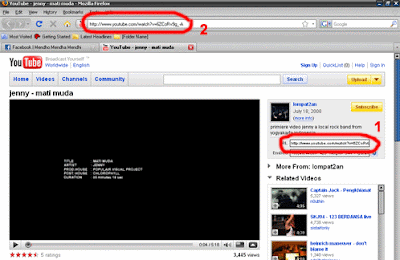
Oke langsung praktek aja.. Pertama, cari video yang mau di download.. Misalnya dari Youtube..

Image by MeNDHo - http://m3ndho.blogspot.com/Selanjutnya copy alamat Url video’nya seperti gambar di atas no.1, atau bisa juga meng’copy alamat Url’nya dari address bar seperti gambar diatas no.2..

Kemudian meluncur ke situs KeepVid, maksudnya buka situs KeepVid.com..
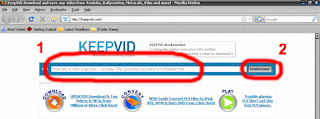
Setelah itu Paste alamat Url video’nya tadi, kemudian klik tombol Download.. Lihat gambar di bawah ini..

Image by MeNDHo - http://m3ndho.blogspot.com/Ket:
1. Paste alamat URL video’nya pada no.1
2. Kemudian klik tombol Download pada no.2 untuk melanjutkan proses Download

Setelah meng’klik tombol Download, selanjutnya akan menuju halaman seperti gambar berikut ini..

Image by MeNDHo - http://m3ndho.blogspot.com/Ket:
1. Download video dengan Low Quality
2. Download video dengan High Quality (Recomended)

Kemudian ada 2 pilihan untuk mendownload video’nya, yaitu Low Quality dan High Quality..

Untuk yang Low Quality, hasil dari download video’nya berupa file FLV, kualitas gambar hasil download video’nya nanti sedikit pecah-pecah a.k.a. kualitas gambar’nya rendah, tapi ukuran file / size’nya kecil..

Sedangkan untuk yang High Quality, hasil dari download video’nya berupa file MP4, dan kualitas gambarnya lebih bagus dibandingkan dengan hasil download video yang Low Quality, tapi ukuran file / size’nya sedikit lebih besar..

Oke.. Selanjutnya pilih salah satu aja, kemudian klik pada link Download untuk mendownload’nya, atau bisa juga Klik Kanan pada link Download, kemudian pilih Save Link As

Setelah selesai download video’nya, kemudian rename file’nya.
Untuk yang Low Quality dengan ekstensi .flv, misalnya get_video.flv
Untuk yang High Quality dengan ekstensi .mp4, misalnya get_video.mp4

OK. Selamat Mencoba..


Baca Lanjutannya »»

CIAO - Login CIAO Error, Pake Proxy Aja..

CIAO.. Yup.. baru aja beberapa hari ikutan program CIAO udah gak bisa Login.. Pas mau Login, eh gak taunya di arahkan ke halaman ini..

Image by http://m3ndho.blogspot.com/Lho.. Lho.. Lho.. Kok Page not found.. Trus klik Login lagi, sama aja yang ada hanyalah halaman Page not found.. Wuuaadduuhhh.. Padahal lumayan udah dapet beberapa $ dan lagi semangat-2’nya berburu $ sekalian nungguin blog baru (Inggris) beberapa bulan lagi buat ikutan program-2 berburu $ lainnya.. Eh gak taunya gak bisa Login..
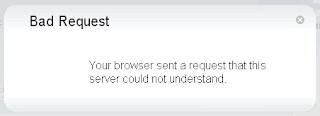
Trus pake cara lain juga gak bisa yang ada malah muncul pesan Error Bad Request..

Image by http://m3ndho.blogspot.com/Wuaduuhh.. kenapa ya.. ?? Mmm.. Setelah ngoprek-2 dan gak berhasil.. Akhirnya saya memutuskan untuk coba pake Proxy yang saya set IP’nya pake IP Negara tetangga.. Saya coba dan ternyata berhasil, akhirnya bisa Login juga ke CIAO.. Walaupun koneksinya sedikit tambah lemot, tapi gak pa-2 lah yang penting untuk Login’nya saja, dan untuk selanjutnya saya coba set ulang lagi Proxy’nya ke default biar gak lemot dan allhamdulillahh.. ternyata berhasil dan lancar-2 aja,, Trus siap deh untuk berburu $$$..

Hmmm.. tapi Saya masih rada-2 bingung kok Login pake IP Indonesia gak bisa Login ya.. Mmmmmm…. ?? Ada apakah gerangan.. Ya.. sutralah.. Mungkin lagi di maintenance atau mungkin juga di banned ma CIAO kali ya..
Hanya CIAO yang tahu..

Bagi yang mau ikutan buat nambahin uang jajan silahkan daftar aja disini atau klik aja gambar dibawah ini gratis kok..


Baca Lanjutannya »»

Seputar Virus Conficker / Downup / Downad / Downadup / Kido

http://m3ndho.blogspot.com/Mmm.. Win32/Conficker.. Yup.. Siapa yang gak kenal dengan virus ini.. Virus Conficker ini "merupakan virus jawara yang paling banyak menyebar di dunia, termasuk Indonesia. Virus yang mengeksploitasi celah keamanan RPC Dcom MS 08-067 secara de facto telah membuat pusing semua pengguna komputer, khususnya administrator jaringan karena kemampuannya menyebar di jaringan dengan sangat efektif dan untuk membasmi virus ini sangat sulit. Untuk mengenyahkan Conficker dari komputer yang terinfeksi sangat sulit karena ia menempel pada proses Windows svchost yang jika di stop akan menyebabkan komputer restart." (vaksin.com)

http://m3ndho.blogspot.com/Common name: Conficker
Aliases:
• Win32/Conficker.A (CA)
• W32.Downadup (Symantec)
• W32/Downadup.A (F-Secure)
• Conficker.A (Panda)
• Net-Worm.Win32.Kido.bt (Kaspersky)
• W32/Conficker.worm (McAfee)
• Win32.Worm.Downadup.Gen (BitDefender)
• Win32:Confi (avast!)
• WORM_DOWNAD (Trend Micro)
• Worm.Downadup (ClamAV)
Classification: Unknown
Type: Computer worm
Subtype: Computer virus

"Conficker (juga disebut Downup, Downadup dan Kido) adalah worm yang muncul pada Oktober 2008. Conficker menyerang Windows dan paling banyak ditemui dalam Windows XP. Microsoft merilis patch untuk menghentikan worm ini pada tanggal 15 Oktober 2008. Heinz Heise memperkirakan Conficker telah menginfeksi 2.5 juta PC pada 15 Januari 2009, sementara The Guardian memperkirakan 3.5 juta PC terinfeksi. Pada 16 Januari 2009, worm ini telah menginfeksi hampir 9 juta PC, menjadikannya salah satu infeksi yang paling cepat menyebar dalam waktu singkat." (Wikipedia)

Huh..komputer saya juga pernah dua kali terinfeksi oleh virus ini.. Awalnya pas lagi asik2'nya browsing nggak tau kenapa muncul pesan "Generic Host Process (GHP) Error". Saya kira pesan error tersebut berasal dari aplikasi windows (svchost.exe).. Nggak taunya itu merupakan ciri-ciri terinfeksi dari virus Conficker.. Selain itu, ciri-ciri lainnya adalah ketika melakukan browsing-2 di internet berjalan lambat.. Hmm..curiga dengan hal tersebut, lalu saya melakukan scanning dengan Norman Malware Cleaner.. Dan ternyata terdeteksi virus dengan nama W32/Conficker.. Hah..ternyata komputer'nya sudah terinfeksi oleh si Conficker ini.. Daripada ambil pusing langsung aja saya repair windows'nya.. Selang beberapa hari kemudian, muncul lagi pesan "Generic Host Process (GHP) Error".. Wuah..ternyata kena lagi dah.. Aduuhh...

Kemudian saya cari aja artikel-2 yang membahas si Conficker ini.. Biasanya saya mampirnya ke Vaksin.com dulu.. He.he.. Dan akhirnya dapet juga.. Hmmm..setelah saya baca-2, si virus Conficker ini ternyata hebat juga.. mengeksploitasi celah keamanan RPC Dcom MS 08-067..Wuah apaan tuh.. Setelah baca-2 sampe tuntas.. Ketemu juga deh cara pencegahannya agar tidak terinfeksi ulang, yaitu dengan melakukan patch terhadap celah keamanan RPC Dcom 3 dengan mendownload patch'nya langsung dari Microsoft..

Yup..jika komputer Anda terinfeksi oleh virus Conficker.. Nih..

Baca pembahasan dan cara pencegahannya..
Conficker_1
Conficker_2
Conficker_3
Help Protect Windows from Conficker

Untuk download patch'nya..
Microsoft Technet

Tools-tools buat nanganin Conficker / Downup / Downad / Downadup / Kido..
Norman Malware Cleaner (Norman)
PCMAV Express (PCMAV)
Microsoft Windows Malicious Software Removal Tool (MSRT)
FixDwndp (Symantec)
F-Downadup (F-Secure)
KKiller (Kaspersky)
Stinger Coficker (McAfee)
BdTools (BitDefender)
SysClean-WORM_DOWNAD (Trend Micro)
EConfickerRemover (ESET)
Sophos Conficker Clean-up Tools (Sophos)

Oke..Semoga dapat membantu..!!


Baca Lanjutannya »»